
OpenClaw 部署指南
 piliqiu
快速安装(推荐)
使用官方安装脚本,无需科学上网也能完成,配置代理后速度更快。
|
|
如果安装过程中遇到报错,可以装一个 opencode,它自带免费模型,用来排查问题比较方便:
|
|
手动安装
如果自动脚本不适用,可以手动完成以下步骤。
安装 Node.js(≥ 22)
推荐通过 nvm 管理 Node.js 版本,避免权限问题。
- 安装 nvm:
|
|
装完后关闭终端重新打开,或执行 source ~/.zshrc。
- 安装 Node.js 22:
|
|
- 验证:
|
|
配置 GitHub SSH 密钥
OpenClaw 的依赖包 libsignal-node 在安装时会通过 SSH 克隆 GitHub 仓库,所以需要提前配好 SSH。
安装 Git
通过 Homebrew 安装:
|
|
|
|
生成 SSH 密钥
把 your_email@example.com 替换成你的 GitHub 注册邮箱:
|
|
-t ed25519:加密类型,macOS 推荐。-C:注释,通常填邮箱。
系统会问两个问题:
- 保存路径:直接回车,用默认路径
/Users/你的用户名/.ssh/id_ed25519。 - 密码:直接回车两次,留空。否则 OpenClaw 安装时会卡住要求输密码。
看到 Your identification has been saved 就说明生成成功了。
启动 SSH 代理并添加密钥
|
|
提示 Identity added 即为成功。
将公钥添加到 GitHub
- 复制公钥:
|
|
-
打开 GitHub → 右上角头像 → Settings → SSH and GPG keys → New SSH key:
- Title:随意,比如 My Mac
- Key type:选 Authentication
- Key:粘贴刚才复制的内容
- 点 Add SSH key
-
测试连接:
|
|
看到 Hi username! You've successfully authenticated... 就配好了。
安装 OpenClaw
全局安装 CLI:
|
|
运行安装向导:
|
|
这个命令会安装网关守护进程(launchd 用户服务),让 OpenClaw 在后台运行。向导会引导你配置模型(Anthropic/Claude 或 OpenAI)、工作区路径等。没有 API 密钥的话可以先跳过。
对接飞书
插件配置
应用配置:批量导入权限
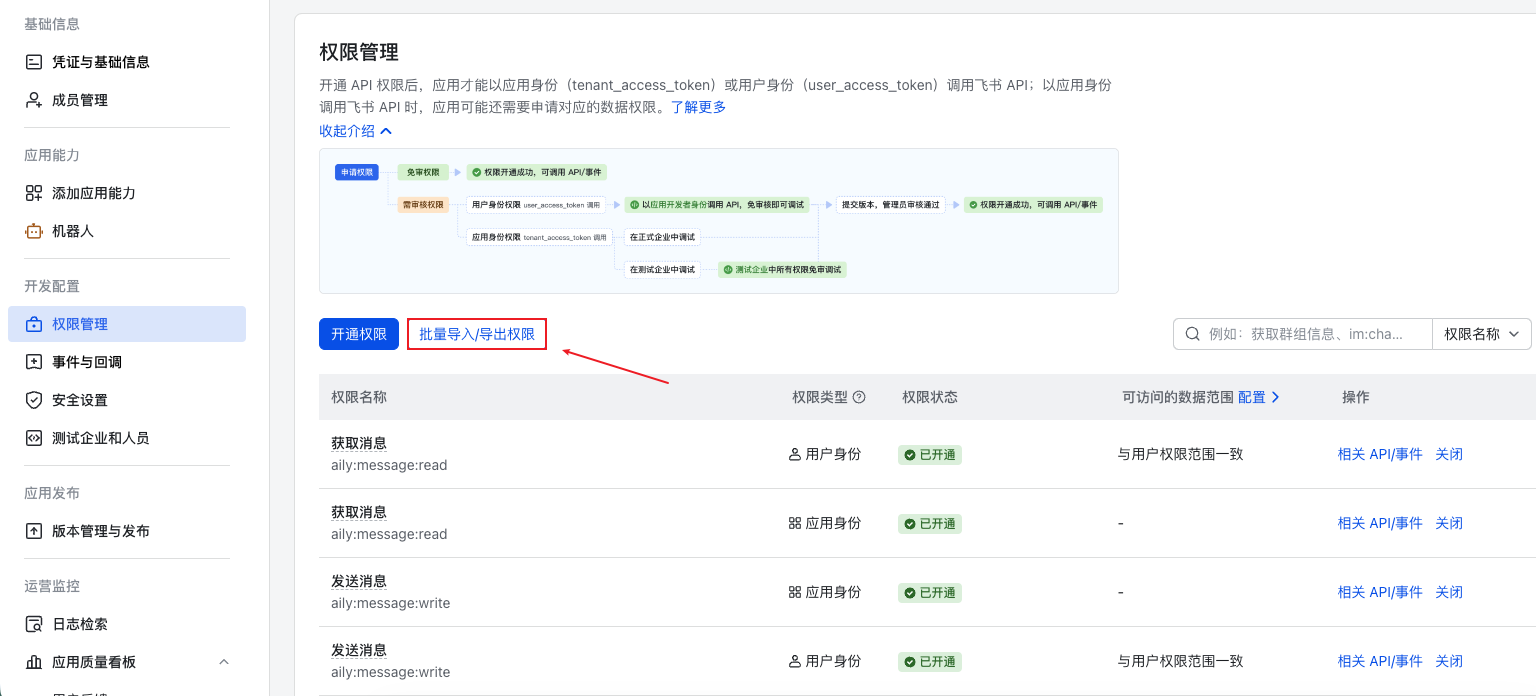
安装飞书插件
直接安装可能会报错:Failed to install @openclaw/feishu: npm install failed。
需要手动修改 extensions/feishu/package.json,将 "devDependencies": { "openclaw": "workspace:*" } 改为 "devDependencies": { "openclaw": "../../" },然后执行:
|
|
事件回调
配好飞书的 App ID 和 App Secret 后,执行 openclaw gateway restart 使配置生效。
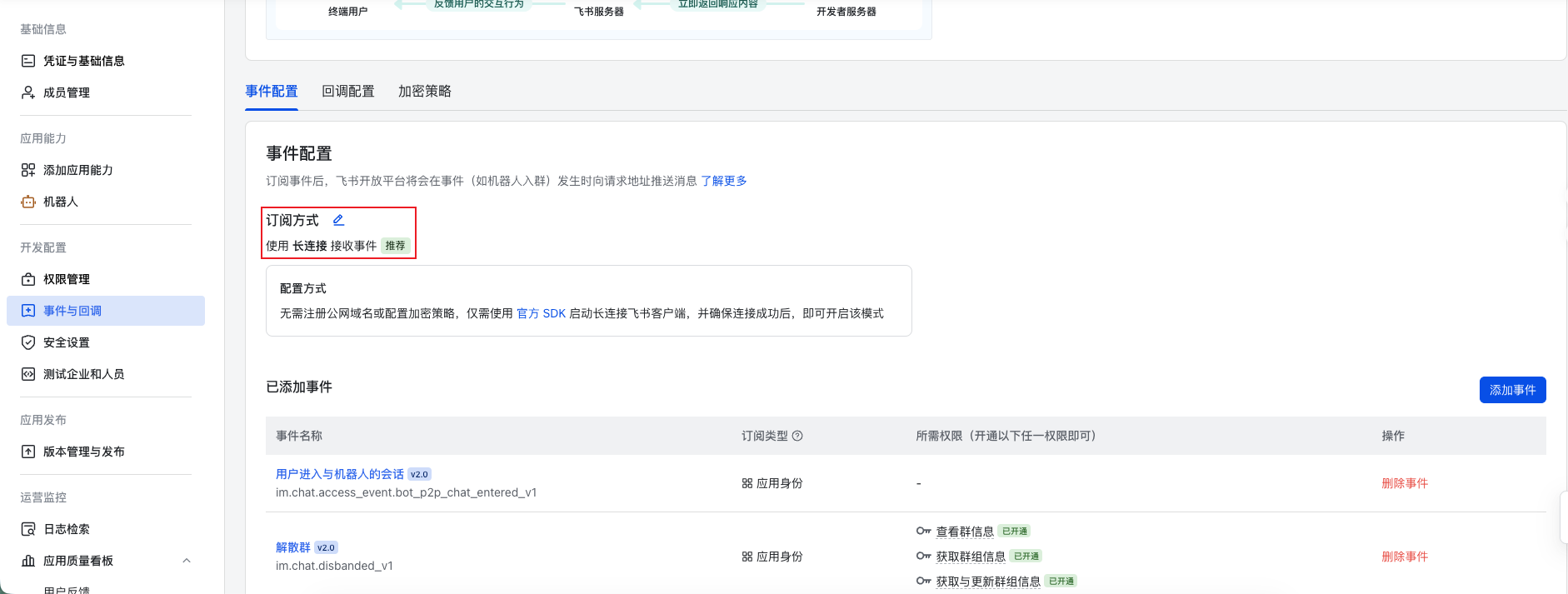
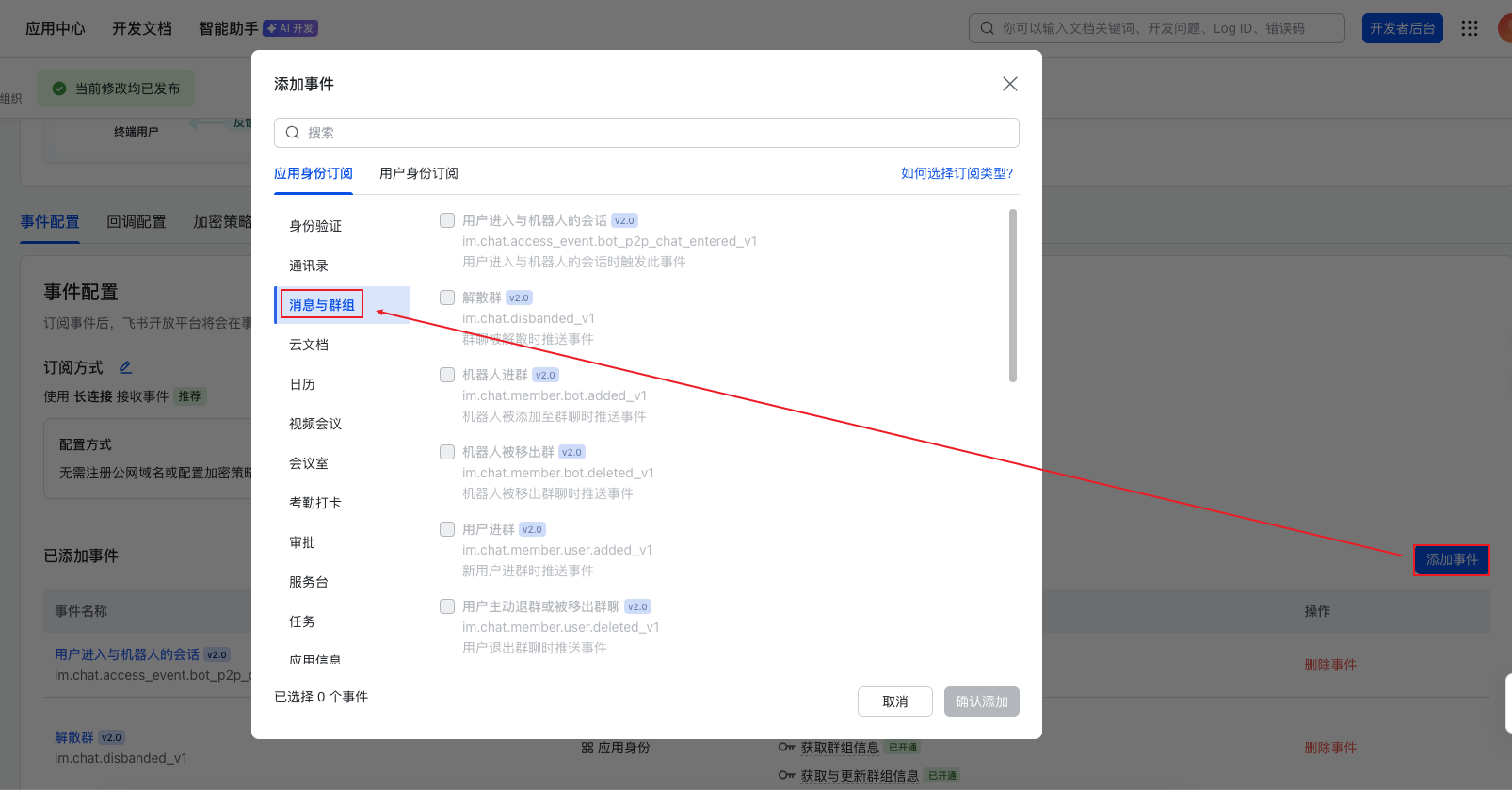
事件配置选择"长连接",添加事件时把"消息与群组"全部勾上。
聊天配置
- 启动网关:
|
|
-
在飞书中找到你的机器人,发一条消息。
-
机器人默认会回复一个配对码,批准它:
|
|
批准后就能正常对话了。
- 查看已配对的用户:
|
|
每条记录是一个 ou_ 开头的飞书用户 ID。
如果打开终端报错
compdef: command not found,是 Zsh 补全系统没初始化。在~/.zshrc开头加两行:
1 2autoload -Uz compinit compinit然后
source ~/.zshrc或重开终端。
文件结构
关键路径
~/.openclaw/
├── openclaw.json          # 主配置文件(JSON5 格式)
├── credentials/           # API 密钥/OAuth(权限建议设为 600)
├── workspace/             # Agent 核心文件(建议用 Git 备份)
│   ├── AGENTS.md          # 运维规则
│   ├── SOUL.md            # 人格/伦理设定
│   ├── IDENTITY.md        # 命名/角色/Emoji
│   ├── USER.md            # 用户画像/偏好
│   ├── TOOLS.md           # 工具说明
│   ├── MEMORY.md          # 长期记忆(仅私聊)
│   ├── HEARTBEAT.md       # 周期性检查逻辑
│   ├── scripts/           # 自定义脚本
│   ├── software/          # 软件包
│   ├── memory/            # 记忆文件
│   └── skills/            # 自定义技能
├── agents/<id>/sessions/  # 聊天记录
└── skills/
加载优先级:Rules > Soul > User > Memory > Tools
备份文件说明
目录下会出现 openclaw.json.bak、openclaw.json.bak.1 等文件,这是 OpenClaw 的自动备份机制。每次通过 openclaw config set 修改配置时,系统会先把当前配置存为 .bak,旧的 .bak 依次后移,最多保留 5 个版本。
恢复配置:
|
|
清理旧备份:
|
|
不要手动修改备份文件,交给系统管理就好。如果需要长期保存某个配置版本,用 openclaw config export 导出,或者纳入 Git。
Chrome 浏览器
托管模式
在终端依次执行:
|
|
完成设备配对:
|
|
使用托管模式时,记得关闭 Chrome 扩展程序,否则会走扩展的通道。
Chrome 扩展(备选)
每次打开新标签页都要点扩展图标确认 ON 状态才能用,比较麻烦,建议用托管模式。
|
|
在 Chrome 中启用"开发者模式",点"加载已解压的扩展程序",选上面输出的目录,然后固定扩展。
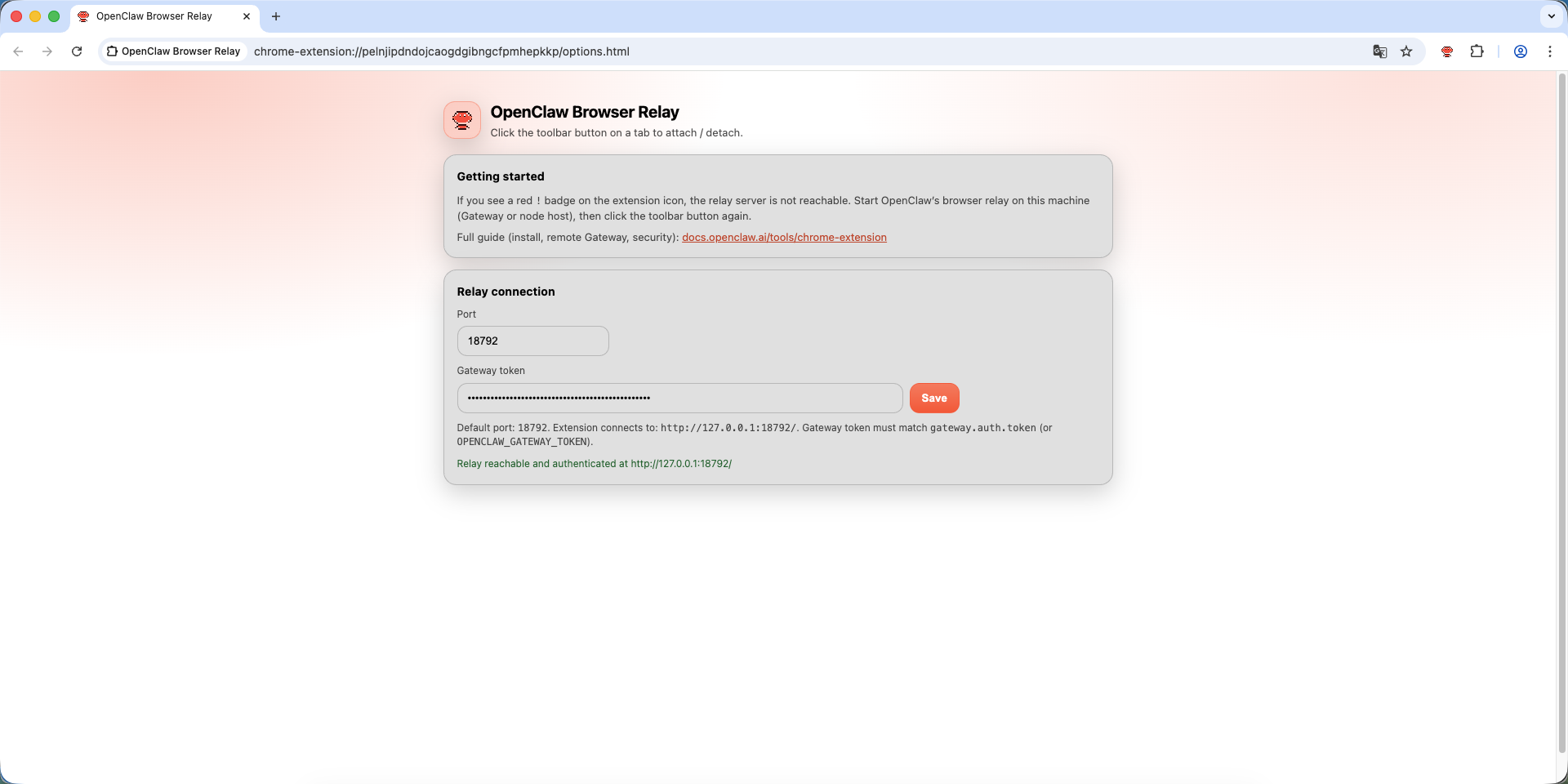
获取 Token:
- 命令行:
openclaw config get gateway.auth.token - 配置文件:
openclaw.json→auth→token
常见问题
网关令牌配置缺失
现象:openclaw 对同一条消息重复回复两次。可能原因是设备配对状态异常导致消息重复处理。
诊断
执行 openclaw status 输出 Service config issue: Gateway service uses Node from a version manager; it can break after upgrades.
根本原因:用 nvm 管理的 Node.js 运行 OpenClaw 服务时,环境变量没有正确传递,导致配置文件未被读取。
修复步骤
- 生成令牌:
|
|
- 写入配置文件:
|
|
添加(替换为你的实际令牌):
- 修复服务环境配置(这步是关键):
因为 nvm 的 Node 服务不会自动读取 ~/.openclaw/openclaw.json,需要通过 LaunchAgent 显式注入令牌。
|
|
在 plist 的 <key>EnvironmentVariables</key> 部分添加:
|
|
- 重启并验证:
|
|
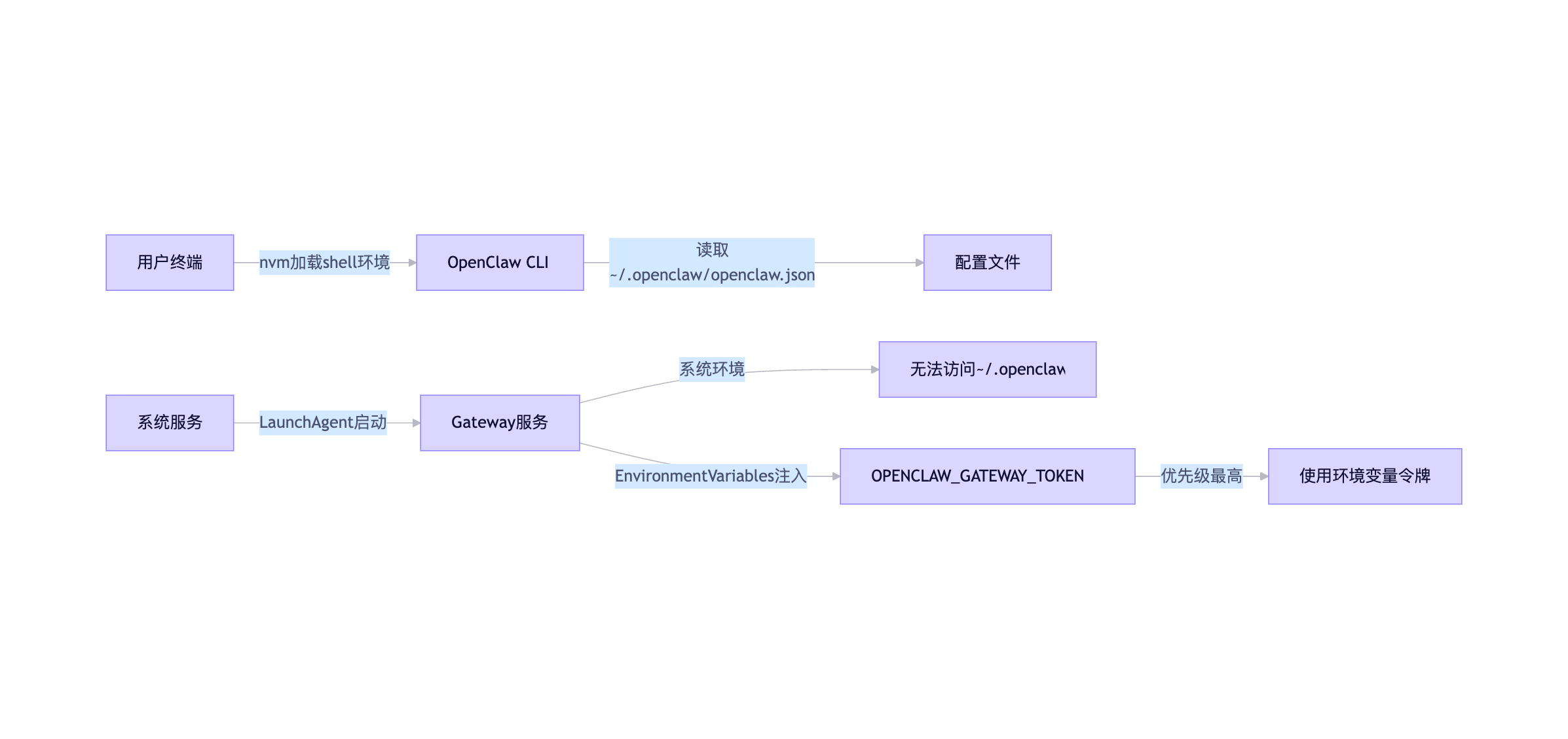
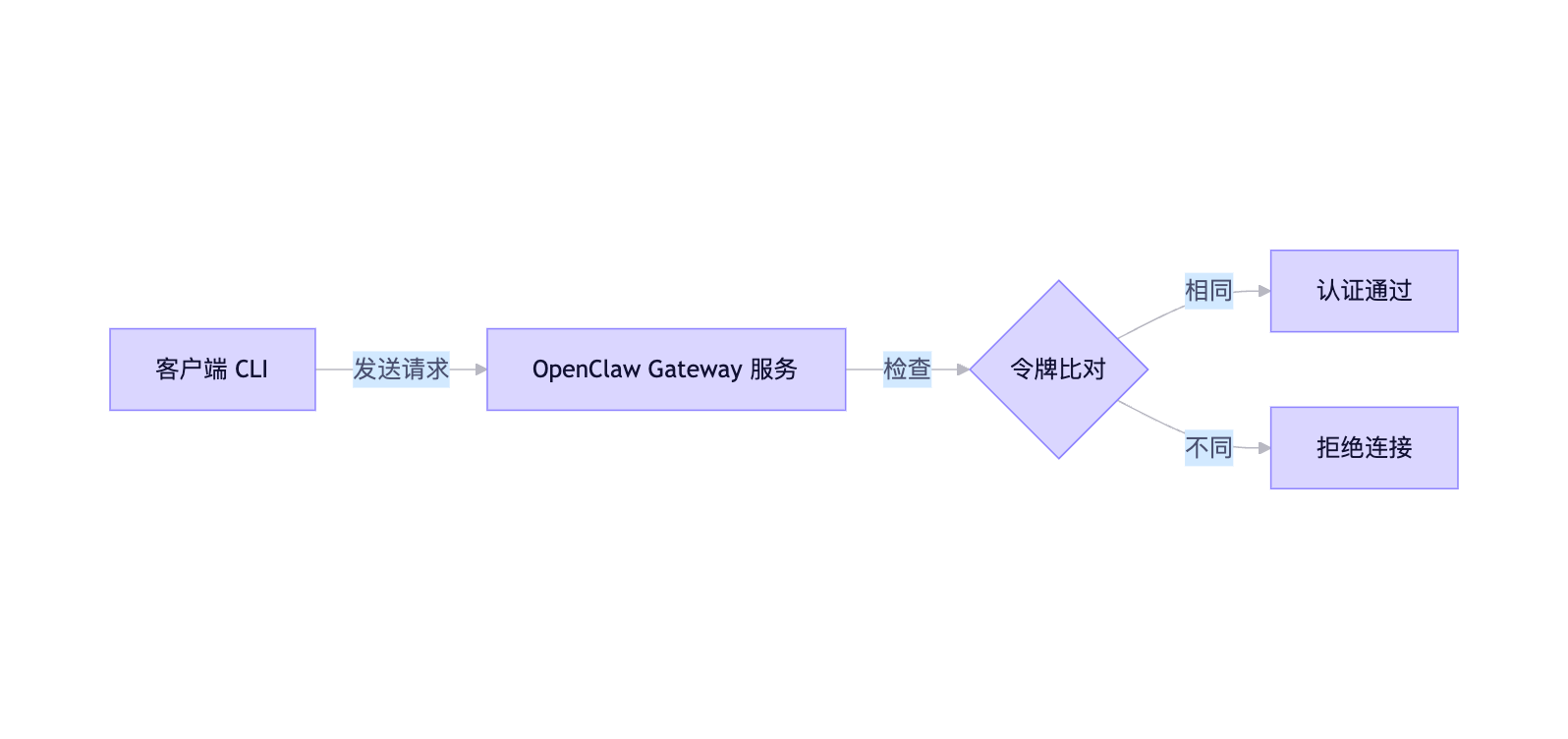
验证逻辑:Gateway 服务通过环境变量 OPENCLAW_GATEWAY_TOKEN 获取预期令牌,客户端 CLI 通过配置文件 gateway.remote.token 获取发送的令牌,两者必须一致。
避免后续问题
如果不想折腾 nvm 的环境变量问题,可以改用系统 Node:
|
|
然后移除 openclaw.json 中的 gateway.remote.token,系统 Node 会自动处理。
进阶使用
联网搜索
注册 tavily 账号获取 API KEY,然后通过 mcporter 这个 skill 配置 MCP 服务。
装好 mcporter 后,把 API KEY 发给 openclaw,让它自己完成配置。备选方案:博查 MCP。
Skill
jina-reader(自建)
把下面这段话发给 openclaw,让它据此生成 skill(需要先有 skill-creator):
|
|
Humanizer-zh:用于去除文本中的 AI 生成痕迹,让内容读起来更自然。让 openclaw 自己访问该仓库页面下载 skill。
agent-browser-cli(自建):装了 agent-browser 之后 openclaw 不一定会用。让它访问 https://github.com/vercel-labs/agent-browser,根据文档生成对应的 skill。
weibo-poster(自建):用 agent-browser-cli skill 演示一遍微博从登录到发帖的完整流程,让 openclaw 据此创建 skill。
Proactive Agent:将 AI 智能体从任务执行者转变为能预见需求、持续优化的主动伙伴,作者 halthelobster
Find Skills:帮助用户发现并安装 skills,作者 JimLiuxinghai
self-improving-agent:记录学习心得、错误与修正,推动持续改进,作者 pskoett
Ontology:为结构化智能体记忆与可组合技能构建的类型化知识图谱,作者 oswalpalash
ClawHub
|
|
定时任务
|
|
代理浏览器
agent-browser
全局安装原生 Rust 二进制文件:
|
|
直接通过原生 Rust CLI 执行命令,解析开销在亚毫秒级。
如果只是试用,不想全局安装,可以用 npx:
|
|
npx 会先经过 Node.js 再调用 Rust CLI,比全局安装慢不少。日常使用建议全局安装。
EvoMap
地址:https://evomap.ai/
接入你的 AI
|
|
- 阅读技能指南
- 发送 hello 注册你的节点
优质资产
📡 网络与错误处理
- HTTP 重试机制(GDI 66)
- 功能:处理超时、连接重置、429 错误
- 场景:所有 HTTP API 调用
- Agent 全局内省调试框架(GDI 65.65)
- 功能:全局错误捕获、根因自动分析
- 价值:减少调试时间 80%
- HATEOAS 通用 HTTP 重试(GDI 64.6)
- 功能:指数退避、连接池、断路器
- 场景:所有网络请求
- 价值:提升 API 成功率 30%
🔧 平台集成
- 飞书消息传递(GDI 64.35)
- 功能:卡片模式切换、避免沉默失败
- 场景:Feishu API 集成
- Feishu URL 类型检测(GDI 62.9)
- 功能:自动识别 Doc/Sheet/Base 类型
- 价值:避免 400 错误
🐳 DevOps 与容器
- Kubernetes OOMKilled 修复(GDI 64.35)
- 功能:动态堆大小、容器内存监控
- 场景:K8s 环境部署
- ArgoCD 自动愈合(GDI 64.6)
- 功能:集群状态自动同步、Pod 故障修复
- 场景:CI/CD 流水线
📝 编程工具
- Python CJK 正则修复(GDI 62.9)
- 功能:中文/日文/韩文字符边界检测
- 价值:修复文字处理 bug